「スマホを買い替えたらペイディの認証コードが届かない」「前の番号を解約して、今月の請求を見られなくなった」。こうした場面では、端末だけ交換したのか、電話番号も変えたのかを最初に分けると、読むべき案内が見えてきます。スマホ本体、通信契約、ペイディに登録した連絡先は、一つの設定ではありません。
ペイディ公式には電話番号の変更手続きがあります。一方、メールアドレスと番号を両方変更したい場合には、本人確認を行うため公式窓口へ連絡する案内です。[R1][R2] 新しい番号で登録を作り直す前に、過去の利用と現在の登録情報を整理しましょう。端末の故障を直す話と、本人の登録情報を戻す話を区別して説明します。
確認日:2026年10月2日。この記事は公式公開FAQに基づく案内です。編集部が実会員の番号変更や本人確認を完了した体験談ではありません。操作画面が変わっている場合は最新の公式案内を優先してください。金額や状況の例は理解のための仮定です。
先に結論:変更したものから手順を選ぶ
最初に、以前の端末、以前の番号、以前のメールアドレスを書きます。その横に、いま使う端末、番号、メールを書いて、変わったものへ印を付けます。端末交換と番号変更を同じ言葉で説明すると、必要な手続きが分かりにくくなります。
自分の状況 | 最初に見る案内 | 手元で整理すること |
|---|---|---|
スマホだけ交換、番号は同じ | ログイン・SMSの受信確認 | 登録メールと受信回線 |
電話番号だけ変更 | 携帯電話番号の変更 | 旧登録メール・旧番号・新番号 |
メールだけ変更したい | メールアドレスの変更 | ログイン可否と新メールの受信 |
番号とメールを両方変更 | 両方変更の公式窓口 | 本人確認が必要な手続き |
登録情報そのものが不明 | 登録情報を忘れた場合の案内 | 過去の注文と通知 |
新番号で登録しようとしてエラー | 登録・決済時の入力エラー | 既存登録や番号の状態 |
表はペイディの審査結果を判定するものではありません。ログインを復旧するための入口を分けるものです。ログインに成功しても、買い物が必ず承認されるという意味にはなりません。困っている操作が、請求の閲覧なのか、新しい購入なのかも書き添えます。
急いでいる場合は、この記事を順番に全部読む必要はありません。状況に該当する節へ進み、最後の問い合わせメモを使って不明点をまとめてください。先に既存の請求を確認したいなら、利用履歴と支払い記録の整理も並行して行います。
ペイディを初めて知った人向け:アプリと登録は別に考える
ペイディは対応するお店の買い物で使うあと払いのサービスです。この記事で説明するのは、登録した連絡先と請求の確認です。現金を借りるための申込みや、商品を売って現金を作る手順を紹介するものではありません。
スマホにあるアプリは、サービスへアクセスする入口です。端末からアプリを消したこと、機種変更でアプリが移っていないこと、サービスを解約したことを同じ意味にしないでください。どの操作をしたかを具体的に書くと、トラブルの種類を分けられます。
注文時に使った通販サイトの会員情報と、ペイディのログイン情報も別に確認します。通販の配送先電話番号を直しただけで、ペイディ側も変更済みになったとは考えません。現在の情報はそれぞれの画面や公式手続きで確認します。
たとえば、端末の初期設定に使ったメールは個人用でも、通販の買い物には仕事用のメールを使った場合があります。「スマホに入っているアドレスだから正しい」という推測で入力を繰り返すより、当時の注文メールとペイディの通知を探す方が、登録情報の確認につながります。
機種変更だけで番号が同じ場合
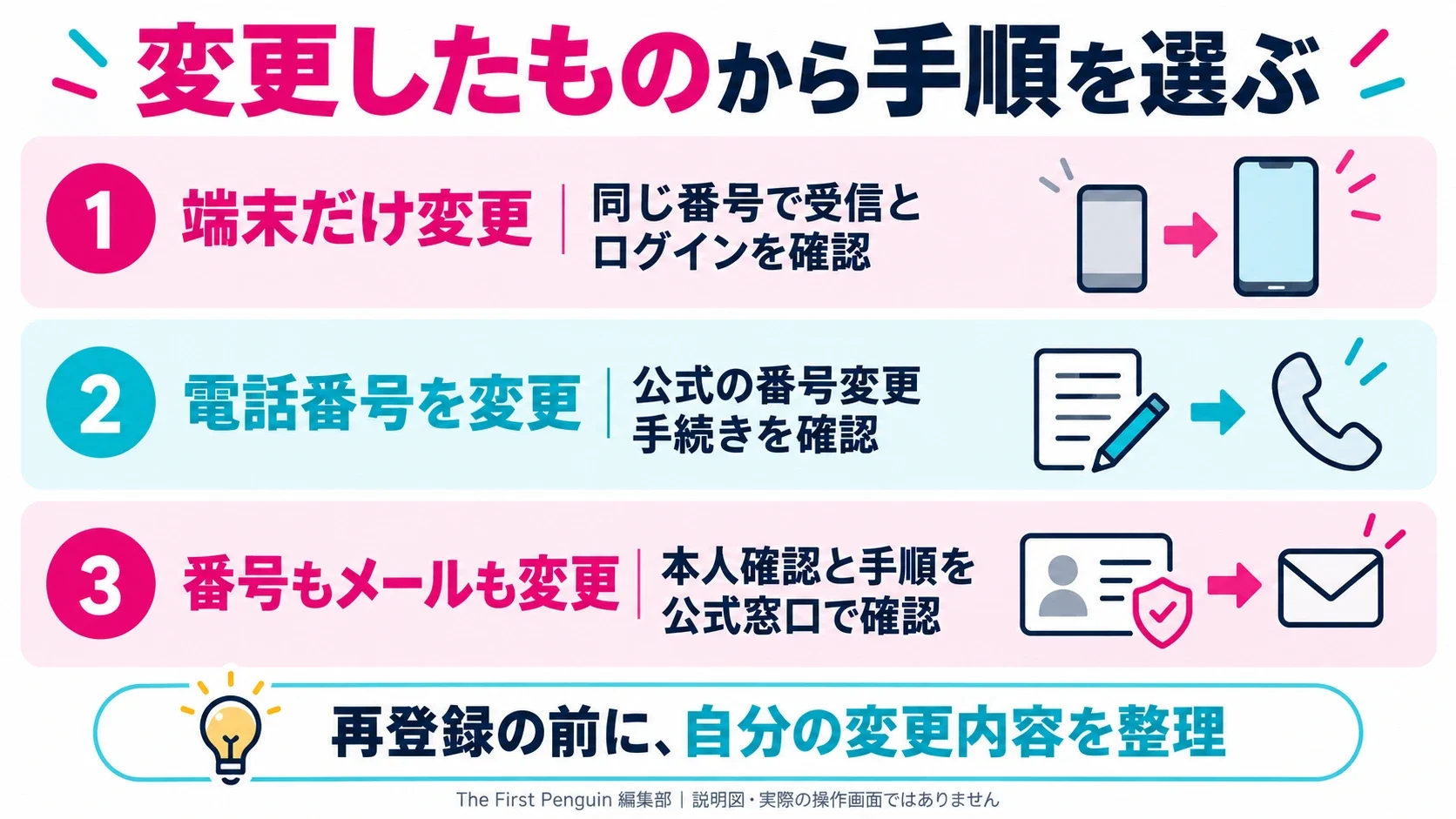
端末を交換しても番号を維持した場合は、電話番号変更の手続きを始める前に、ログイン情報とSMSを受信する環境を確認します。番号が変わっていないのに新しい番号へ変更した扱いにすると、問題を整理する項目が増えてしまいます。
自分の現在の電話番号を、通信会社の契約画面などで確認します。スマホの表示名や端末名を電話番号の代わりに考えず、契約中の番号を調べてください。SIMやeSIMを移した直後なら、通信会社側で手続きがどの段階にあるかも確認します。
次に、旧端末と新端末のどちらで対象番号を利用しているかを書きます。古い端末にWi-Fiだけがつながり、新端末には回線があるという場合、画面が両方で開けることと、認証コードをどこで受け取るかは別の話です。自分の契約状況を基準に整理します。
機種変更の作業を家族やショップに任せた場合でも、「全部移したと思う」だけで完了としないようにします。新端末でアプリを開けるか、登録した番号が分かるか、その番号でSMSや着信を受け取れるかを、本人が確認できる状態にしましょう。
電話番号だけ変更した場合の公式手続き
番号変更は、ペイディアプリまたはウェブ版MyPaidyのログイン画面にある変更用の入口から進める公式案内です。登録中のメール・番号と新しい番号を入力し、画面の指示に従います。ログインできる場合はアカウント内のログイン情報からも進めます。[R1]
入力するときの「登録中の番号」は、いま契約している新番号とは限りません。まだペイディ側の変更を済ませていないなら、過去に登録した番号を確認する必要があります。画面の欄を見ながら、旧登録番号と新番号を分けて入力します。
旧番号が使えない場合でも、使えると偽って手続きを進めたり、他人が受け取った認証コードを頼んだりしないでください。画面で先へ進めないところがあれば、その状態と旧番号が使えない事情を公式窓口へ説明します。ここでは旧番号への認証が必ず不要になるとは保証しません。
変更を始めた、申請を送った、確認が必要と表示された、変更完了が示されたという段階を分けます。途中の表示が不明なら、同じ操作を何度も繰り返す前に、操作日時とエラー文を控えます。新番号でログイン情報を確認できたかも、別に記録してください。
メールと番号を両方変更したい場合
両方を変更する場合には本人確認が必要で、公式FAQは問い合わせフォームへ連絡するよう案内しています。[R2] 一方だけの変更を順番に試せば必ず解決するという説明にはしません。自分の事情が該当するなら、その窓口から相談します。
旧メールの受信ができなくても、アドレスの文字列を覚えている場合があります。逆に、受信箱にはアクセスできるものの、過去にどのアドレスで注文したか分からない場合もあります。受信できるかと、登録した情報を特定できるかは分けて書いてください。
問い合わせには、旧番号、旧メール、新しい連絡先について、分かるものと分からないものを整理します。公式の入力項目や本人確認の指示に従い、必要資料が分からなければ窓口に質問します。この記事で本人確認書類の種類や完了までの時間を一律に決めることはしません。
機種変更の直後に買い物をしたい場合でも、登録情報の復旧と購入の承認を分けます。連絡先が直っても、すべての注文が承認される保証にはなりません。まず既存の利用が本人の情報で確認できることを、復旧の目標にしてください。
旧メールにアクセスできなくなった場合
公式FAQには、登録したメールの文字列と携帯電話番号が分かり、認証コードを受け取れる場合のログイン案内があります。そのうえでアカウントのログイン情報からメール変更へ進める説明です。[R3] 旧メールの受信停止を、直ちにアカウント全体の消失と捉えないようにします。
通信会社を変更してキャリアメールを使えなくなった場合は、以前の注文メールが別の端末や自分の記録に残っていないかを調べます。登録アドレスが分かるなら、その文字列を控えます。推測した別アドレスを「現在登録しているもの」と断定しないでください。
新しいメールには、本人が継続して管理でき、必要な案内を受信できるものを使うことを考えます。仕事を辞めると使えなくなるアドレスや家族共有のアドレスでは、将来また連絡先の整理が必要になる可能性があります。どのアドレスを使うかは自分の管理状況から判断します。
変更の際に新メールへ認証が必要なら、迷惑メールフォルダなども確認します。通販の通知は届くのに、変更用のメールだけが来ないという状態なら、その違いを書いて相談します。メールの受信と電話の受信を一つの原因として決めつけないことが大切です。
メールだけ変更する公式の流れ
メール変更はログイン後のアカウント設定から進み、新しいアドレスを入力して確認します。公式案内では、登録した携帯電話番号へ届くコードと、新しいメールへ届くコードを確認する流れです。[R6] 片方だけ受信できることを、すべての確認が済んだ状態と扱わないようにします。
操作前には、新しいアドレスの綴りを見直してください。スマホの予測変換や自動入力が古いアドレスを入れている場合があります。受信箱で見ているアドレスと、実際に入力した宛先を照合すると、単純な入力違いを見つけやすくなります。
複数のコードがある場合は、どの画面で何を確認するものかを分けます。電話に届いたコードとメールに届いたコードを、見た目が似ているからと入れ替えないでください。画面の説明を読み、どちらの確認を求められているかを確かめます。
完了の表示を確認した後は、ログイン情報に新しいアドレスが反映されたかを見ます。メールアプリを設定し直しただけで、ペイディ側も変更したとは考えません。自分の作業メモに、どのサービスで何を変更したかを書き分けましょう。
登録情報が一致しないエラーの切り分け
ログイン情報は、利用開始時に登録した番号・メールと一致しているかを確認する公式案内です。余分な空白、文字の幅、記号なども確認対象です。[R4] 似たアドレスを使っていた記憶がある場合は、過去の通知から実際の文字列を探します。
メールの一部を覚えているだけなら、思いついた候補を何度も試す前に、注文確認メールを検索します。家族と共有する通販アカウントを使った場合には、誰が注文したかも確認します。他の人のアカウント情報を、自分の復旧のために入力しないようにします。
エラー文の違いも残します。「登録情報が一致しない」のか、「認証コードが違う」のか、「通信で画面を開けない」のかで確認する内容が変わります。問題を一言で「ペイディが使えない」と書くより、操作段階を特定すると相談しやすくなります。
入力した情報そのものを公開の投稿へ載せる必要はありません。サポートへは公式フォームの指示に従い、公開の場では個人情報や認証コードを伏せます。スクリーンショットにもメールや請求情報が写っていることを確認してください。
SMSが届かない:受信設定を確認する
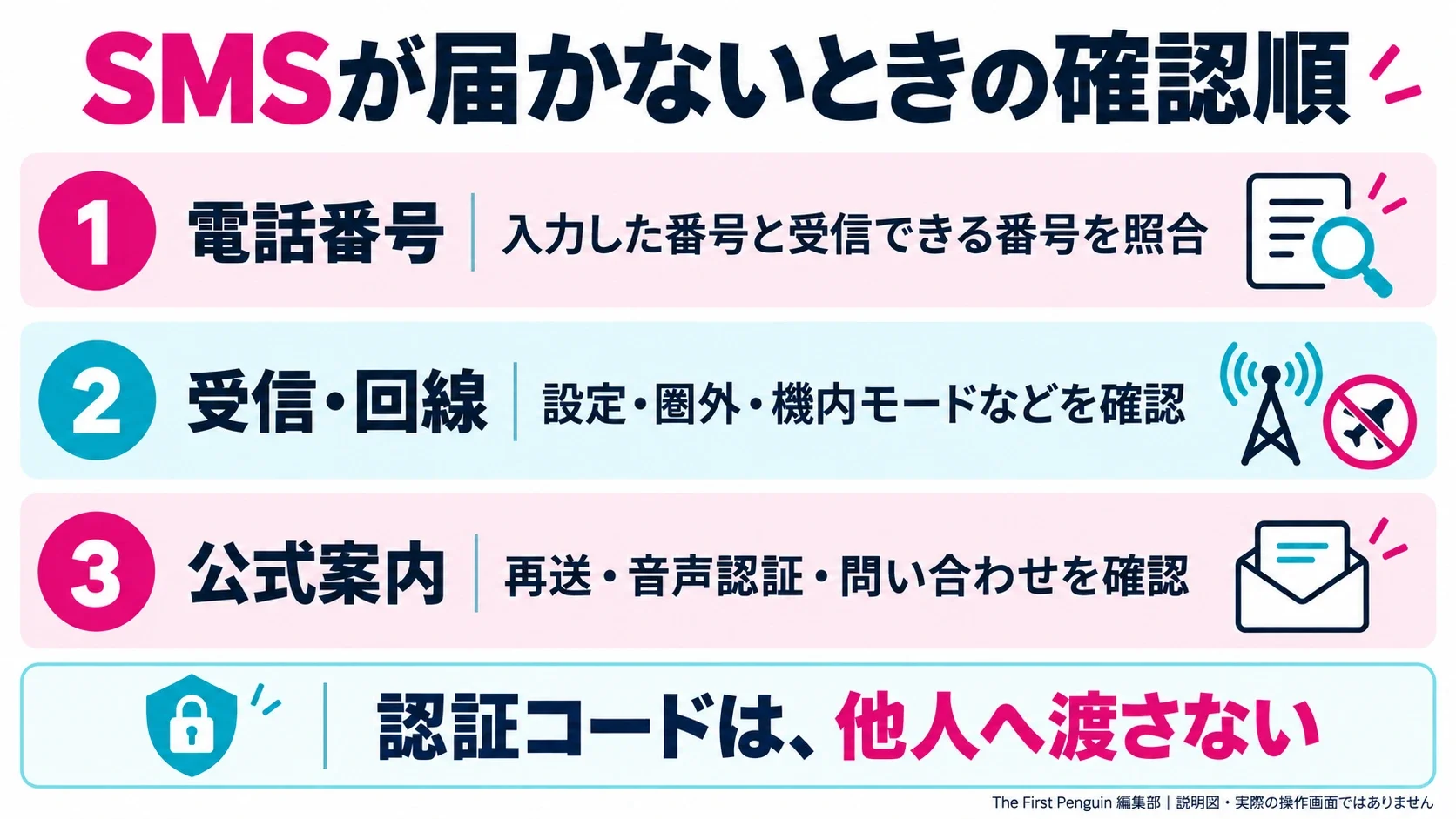
ペイディのSMS FAQは、通信会社の拒否設定、国際SMSの受信、個別番号の拒否、保存容量、通信状況、契約内容などの確認を案内しています。[R5] まず自分が契約している通信会社の設定へ進み、どの項目が対象かを調べます。
以前に迷惑SMSを防ぐ設定をした記憶がある場合は、海外事業者からのSMSも拒否する設定がないか確認します。一つの設定を変えたときは、何を変えたかをメモします。すべての迷惑対策を無条件に外す方法として受け取らないでください。
端末の通知が表示されないだけなのか、受信一覧にもSMSがないのかも確認します。画面に通知が出なかったという事実だけでは、受信そのものが失敗したとは限りません。端末や利用アプリごとの確認方法は、通信会社や端末の公式案内で調べます。
通信に関しては、アプリの画面を開くためのデータ通信と、対象番号でSMSを受け取る契約・回線を分けて考えます。Wi-Fiでウェブが開けるだけでは、SMSを受信できる状態だと確認したことにはなりません。契約と端末の状態を確認してください。
回線を切り替えた直後に確認すること
通信会社を変えた日と、認証コードが届かなくなった日を控えます。その間に、端末交換、番号変更、SIMの切替え、メール変更のどれを行ったかを書き出します。同じ日に複数の手続きをすると、原因を一つに決めにくくなります。
対象番号の回線手続きが完了したかは、通信会社側の案内を確認します。ペイディの登録情報を直す窓口と、回線契約を確認する窓口は分けて使います。回線が利用できない状態を、後払いサービスの審査問題として説明しないようにしてください。
複数の回線を利用している場合は、データ通信に使う回線と認証コードの宛先の番号を整理します。自分が普段ネットを使う回線だけを見て、登録番号の受信状況も確認済みとしないようにします。どの回線で何を確認したかをメモへ残します。
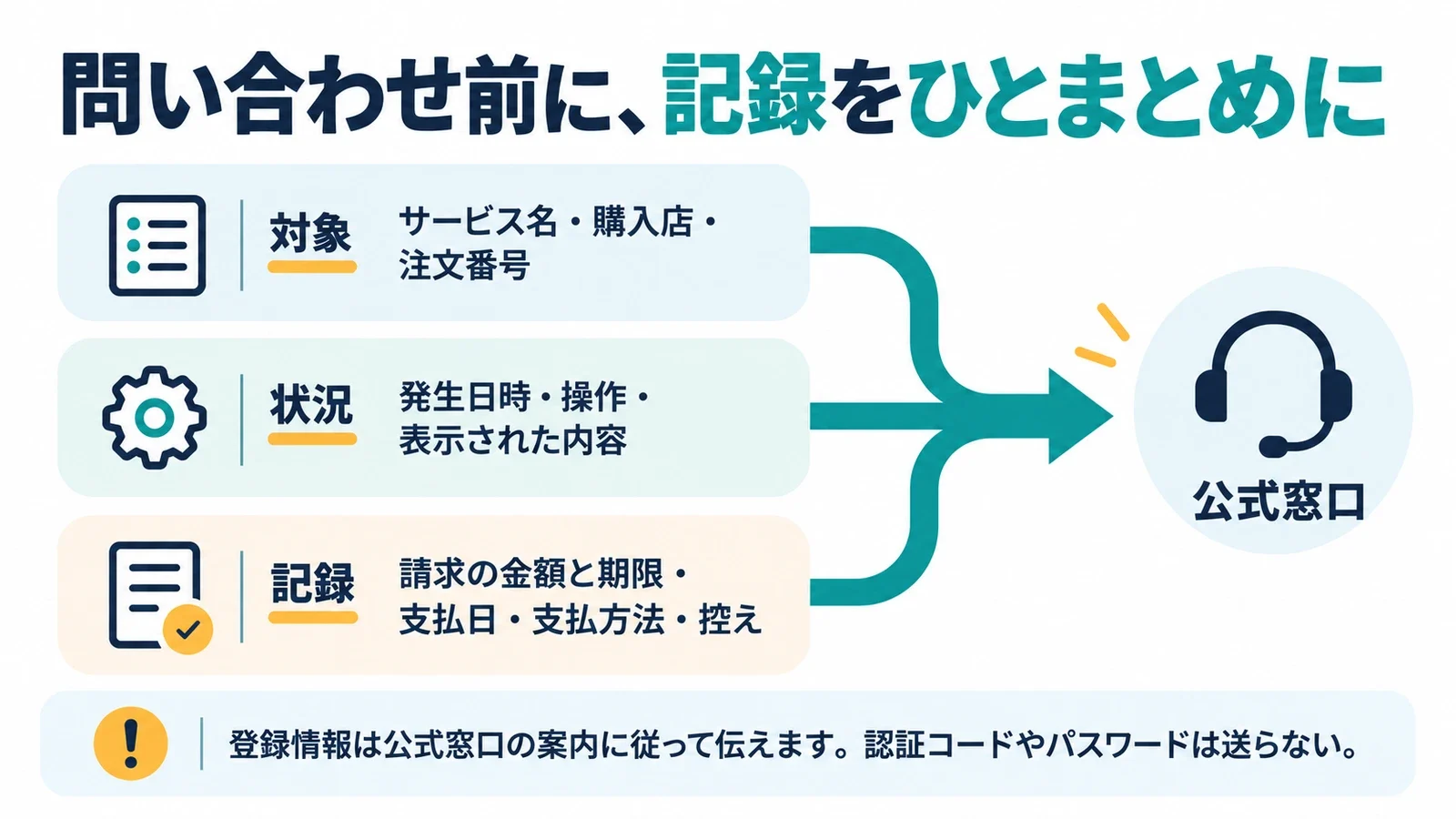
回線の状態が分かり、登録情報も一致するのに届かない場合には、試した項目をまとめて問い合わせます。機種名、発生日時、操作した入口、表示された内容を伝えます。通信会社とペイディ双方へ、同じ時系列を説明できるようにしておきましょう。
コードを再送してもエラーになる場合
公式のログインFAQは、複数回発行すると、最後に届いたものが最新のコードとは限らなくなる場合を説明しています。届いていない発行分と、遅れて届く発行分が混在するためです。[R4] 短時間に再送を繰り返すより、画面の案内に沿って一回の操作を確認します。
自分の記録には、コードそのものではなく、発行した時刻と受信した時刻を残します。認証コードを公開する必要はありません。どの操作に対応するコードか分からない場合は、推測で入力を続けず、公式の説明へ戻って状況を整理してください。
画面が別の操作へ移った後に以前のコードを使うことも、確認対象になります。番号変更、ログイン、メール変更のどれを行っているかを書き、同じスマホで複数の画面を開いているなら、操作する入口を混同しないようにします。
再送できる回数やコードの有効時間は、この原稿では一律の数字として案内しません。実際の画面と最新の説明を確認します。回数制限に関するエラーが出た場合は、その文言を控え、必要な待機や相談について公式窓口で確認します。
SMSの代わりに自動音声を使う場合
公式FAQには、対応する画面から自動音声でコードを受け取る案内があります。非通知の着信を拒否している場合には、その設定を確認する説明です。[R7] 音声を選ぶことを、登録番号の変更を省略する方法として考えないでください。
たとえばSMSだけを受信できない状態と、登録番号そのものを解約した状態は違います。前者なら受信方法を確認する意味がありますが、後者では番号変更の手続きを整理する必要があります。自分が受け取れる番号と、サービスに登録した番号を対応させます。
音声で受け取る場合にも、本人が操作した直後の案内か、どの認証に使うものかを確認します。突然かかってきた電話へログイン情報を伝える行為と、公式画面で自分が依頼した認証の案内を受けることを同じものにしないでください。
音声を聞き取れない場合は、何度も入力を試すより、手順と受信環境を見直します。人にコードを預けて操作を代行してもらう必要はありません。認証と登録情報の復旧は、本人が管理する公式手続きで進めます。
登録メールを忘れた場合の確認方法
公式には、ログイン画面のメールを忘れた場合の入口から、登録番号へ認証を行い、メールアドレスの一部をSMSで確認する手順があります。全部の文字列が表示されるわけではなく、確認後もログインできない場合の窓口も案内されています。[R12]
一部表示を見て、どの自分のアドレスに対応するかを調べます。似たアドレスが複数あるなら、過去の注文メールや通知と照合してください。隠れている部分を推測したものを、そのまま登録情報として断定しないことが大切です。
登録番号も使えない場合には、メール確認だけを繰り返して解決できるとは限りません。番号を忘れたのか、番号は分かるが受信できないのかを分けて相談します。同じ「分からない」という表現でも、必要な確認は違います。
手元の端末に一部の情報が残っているなら、本人が確認できる範囲でメモします。連絡先の復旧を頼む相手をSNSで探して、アドレスの候補やコードを渡す必要はありません。登録情報を特定する作業と、安全な問い合わせを並行して進めましょう。
新しい番号で登録すると、すでに登録があると出る
初回登録や決済での入力エラーについて、公式は既存登録、解約済みアカウント、以前の番号利用者の登録などを確認事項として案内しています。[R8] 初めて取得したつもりの番号だから、サービス上にも必ず登録がないとは決めつけないでください。
心当たりのある過去の登録があれば、そちらの情報を確認します。過去に解約したことがある場合も、解約していないかのように新規登録を繰り返すのではなく、その事情を整理します。同じ情報での再利用に関する公式の案内を読んでください。
自分に心当たりがない場合は、「番号をいつ取得したか」「どの入力画面でエラーになったか」「既存の利用に心当たりがあるか」をまとめて窓口へ伝えます。番号の前の利用者のアカウントへ入ろうとする操作には進みません。
このエラーと、買い物の利用承認が得られなかったことは別に記録します。情報登録の問題を解消すれば審査結果も変わると、この記事では保証しません。いま起きている問題の範囲を絞って確認するための案内です。
解約や再登録を、復旧の近道にしない
アプリの削除とアカウントの解約を分けてください。公式FAQには、解約後のログインや同じ登録情報での利用、過去履歴の復元について注意事項があります。[R4][R8] うまくログインできないからと、いったん解約すれば直ると考えないようにします。
解約済みかどうかも、アプリがホーム画面にないだけでは判断できません。以前にどの画面で何を操作したか、完了の案内があるかを確認します。自分で確信できないなら、利用開始と解約の事情を分けて公式窓口へ相談します。
新番号で別の登録を作ると、過去の請求をどこで確認するかという問題が残る可能性を考えます。新しい入口で画面が開いたことだけで、以前の注文もすべて移ったと決めつけないでください。対象注文と登録情報を対応させて確認します。
復旧で求める結果は、本人の連絡先で既存の利用を管理できる状態です。新しい登録を増やすことを目標にしないでください。手続きを選ぶ前に、何を変更したいのか、何を閲覧できなくなったのかを一枚のメモへ書きます。
古い端末でログインできるうちに控えること
旧端末でまだログインできる場合は、登録されている番号・メールと、請求を本人が確認できる範囲で整理します。ただし、その端末が今後もログイン状態を保つと保証されるわけではありません。見られるうちに必要な記録を残す準備です。
記録は、今月の請求、今後の支払い、支払い済みの取引を分けます。買い物した商品名と注文日も控えると、別の注文の請求を同じものとして扱いにくくなります。表示内容を全部SNSへ投稿するという意味ではありません。
端末を譲渡したり下取りへ出したりする予定がある場合は、本人の利用情報を確認できる方法を整理してから、端末の処分に関する公式手順を確認します。この原稿では、端末初期化やパスキー削除の手順を一律に指定しません。端末ごとの案内で判断してください。
旧端末をすでに失った場合でも、できない確認を済んだものとして書く必要はありません。手元にある注文メール、支払い記録、登録情報の候補などを整理し、見られない項目を窓口へ伝えます。今ある情報から相談を具体的にします。
ログインできない間の請求を整理する
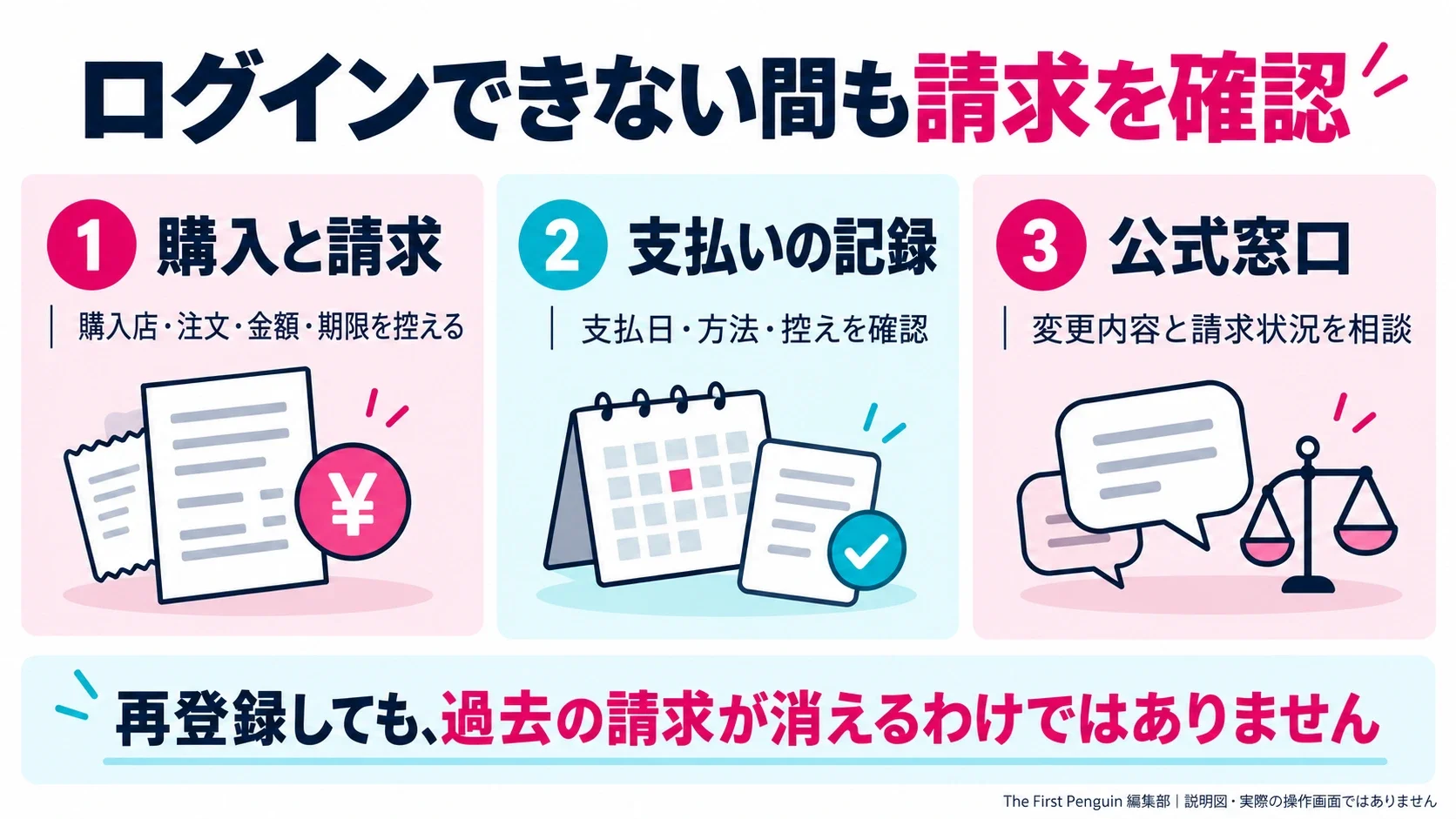
アカウントを見られない間は、本人が保管している注文メールや過去の請求案内、支払いの受領書などを集めます。通知が届かないことやアプリに入れないことを、支払いがなくなった証拠として扱わないでください。
手元で確認するもの | 分かること | まだ確認が必要なこと |
|---|---|---|
注文確認メール | 購入店・注文日・商品 | 現在の正式な請求状態 |
過去の請求案内 | 当時の請求額・対象 | 取消しや変更後の現在額 |
受領書・振込記録 | 支払った日時と金額 | その注文への反映 |
変更手続きの案内 | 操作した入口と受付 | 変更が完了したか |
たとえば、四月に六千円、五月に七千円の買い物をした場合、四月分の受領書があるだけでは五月分まで支払済みとは言えません。金額だけを見ず、注文日と商品を対応させます。この数字はペイディの利用枠や料金ではなく、複数請求を整理するための仮の例です。
分割の注文がある場合も、今月の支払いと今後の残りを分けてメモします。スマホを買い替えたことを、以前の商品購入の取消しと同じ意味にしないでください。支払いの状態が不明な項目は、復旧の相談とあわせて公式窓口へ確認します。
支払ったか分からないときの記録の読み方
銀行アプリでお金が出たように見える場合でも、対象注文と対応しているかを確認します。振込の予約、実行済みの表示、口座引落しの記録など、何を見ているかを言葉にしてください。記事だけで個別の入金を確認したことにはなりません。
自分のメモには、支払日、方法、金額、対象を別々に書きます。コンビニで複数の請求書を払ったなら、受領書ごとに対応を確認します。「その日まとめて払った」という記憶だけでは、どの請求が残っているか分かりにくくなります。
正式な請求を確認できないまま、過去に使った振込先へ同額を送る操作は避けます。正しい対象と現在の金額を公式の案内で確認することを先にしてください。口座や注文ごとに扱いが違うか分からない場合は、窓口で質問します。
支払う余裕がない事情もあるなら、連絡先の復旧と家計の状況を分けて伝えます。電話番号を変更すれば請求の扱いも変わる、という説明にはしません。現在額と期限、支払いに関する相談先を具体的に確認することが目的です。
ケース例:番号は同じなのに新端末へ届かない
Aさんは端末を交換しましたが、番号も登録メールも以前のままです。最初の確認は、新しいアプリのログイン画面に入力した情報が、利用開始時の情報と一致しているかです。番号変更へ進む前に、入力と受信環境を確認する状況です。
次に、どの端末で対象回線を利用しているか、拒否設定があるかを調べます。受信設定を一つ変えたら、変更内容と試した時刻を控えます。旧端末にもアプリがあるという理由で、どちらも同じ回線のSMSを受け取れると決めつけないようにします。
それでも解決しないなら、「番号維持の機種変更」「登録メールは特定済み」「この画面でSMSが来ない」「この設定を確認済み」と相談します。Aさんが実在し、編集部が復旧させたという話ではありません。問い合わせを整理するための仮のケースです。
ケース例:旧番号を解約し、メールも使えない
Bさんは通信会社を変え、番号を変更しました。以前のキャリアメールも使えません。ここで確認するのは、旧アドレスの文字列が分かるか、どの注文が既存登録にあるかです。メール受信ができないことと、登録文字列が分からないことを分けます。
番号とメールの両方を変更したい事情なら、公式の本人確認が必要な窓口へ進みます。Bさんは、旧番号が使えると装ってコードを受け取ろうとする必要はありません。手元にない情報と、受け取れる新しい連絡先を分けて説明します。
請求も見られないなら、「本人情報の変更」と「対象注文の現在の請求確認」を別の依頼として記載します。復旧の受付が済んだ時点と、請求を確認できた時点を区別すると、解決した範囲を追いやすくなります。
問い合わせ前のメモと文章例
項目 | 自分で整理する内容 |
|---|---|
発生した時期 | 機種変更・番号変更・エラーの日 |
登録情報 | 旧番号と旧メールの把握状況 |
現在の連絡先 | 本人が受信できる番号・メール |
困っている操作 | ログイン、番号変更、請求確認など |
試した確認 | 入力、拒否設定、回線、アプリの状況 |
残っている資料 | 注文メール、過去通知、支払い記録 |
記入例は「〇月〇日に端末と番号を変更しました。旧番号は分かりますが受信できません。旧メールの文字列は分かり、現在は受信できない状態です。既存の登録情報を変更して、〇月の請求を確認したいです。ログイン画面では〇〇と表示されます」とします。実際のフォームの項目に従い、必要な情報へ置き換えます。
「機種変更して使えません」だけより、何を変えてどこで止まっているかを示す文章になります。認証コードを文章例へ入れる必要はありません。問い合わせを送った後は、受付の案内と返答を自分の記録で対応させてください。
不審な復旧案内や代理登録へ進まない
ペイディ公式は、利用停止や登録情報確認、返金・請求などを装ったメールやSMSへの注意を案内しています。ログイン情報やワンタイムパスワードを共有しないこと、利用履歴をアプリやMyPaidyから確認することも説明されています。[R9]
番号変更で焦っていると、すぐ復旧すると書かれた案内へ進みたくなるかもしれません。自分で公式のFAQから入口を確認し、操作内容が番号変更なのか、新規購入なのかを読みます。認証を渡せば現金がもらえるという話を、正式な復旧手続きとして扱わないでください。
画面にロゴがあることや、送信者名がペイディと表示されることだけでは、対象の請求や手続きが正しいと判断できません。困っている内容を公開の場で相談するときも、連絡先、注文番号、認証コード、本人確認資料を出さない扱いにします。
復旧後はパスキーの公式案内も確認する
公式にはパスキーの設定手順があり、端末側の認証設定を確認し、ペイディアプリ内のアカウントから設定する案内です。設定の際にはSMSでの認証が含まれます。[R11] SMSが届かない状態を、これから新規にパスキーを作れば必ず回避できるとは説明しません。
すでにパスキーを利用していた場合と、今から設定する場合も分けます。新端末への利用可否や認証環境は、端末と公式の案内で確認してください。設定した記憶だけで、旧番号の変更も済んだと考えないようにします。
復旧後に利用する認証方法を整理することは、次の機種変更の準備にもなります。ただし、パスキーを設定したから連絡先の管理が不要になるわけではありません。本人が通知と登録情報を確認できる状態を維持することを軸に考えます。
よくある質問
機種変更したら、新しい登録が必要ですか?
公式は、新端末でも登録内容を引き継いで利用するログインの案内を用意しています。[R10] まず既存の登録情報を確認します。アプリを入れ直すことと、別のアカウントを作ることを同じ手続きとして考えないでください。
古いメールは受信できませんが、文字列は分かります。
番号で認証を受け取れるかも確認し、旧メールへアクセスできない場合の公式案内を読みます。メール変更で求められる確認と、番号も変更したい場合の本人確認を分けます。自分が両方変更のケースなら、その窓口へ進んでください。
SMSが届かないので、知人の番号を使ってよいですか?
本人の登録と連絡先を復旧する手続きとして進めます。他の人の番号で既存の請求を管理しようとせず、受信できない理由と登録情報の状態を公式窓口へ伝えます。本人が継続して通知を確認できることを目標にします。
電話番号を変えると、以前の請求はなくなりますか?
連絡先を変更したことを、購入を取り消したこととして扱わないでください。以前の注文と支払い記録を整理し、現在の請求を確認します。番号変更の完了と、請求の支払いが終わった状態は別々に記録します。
ログインできるようになれば、買い物にも使えますか?
アカウントへ入れることと、個々の購入が承認されることを分けて考えます。この記事では承認を保証しません。既存の請求の確認が目的なら、復旧を確かめるためだけに新しい注文を確定する必要もありません。
変更は何分で終わりますか?
個別の本人確認や対応にかかる時間は、この記事では保証しません。画面の案内と窓口の回答で確認します。今日中の買い物を前提に急ぐ場合も、変更受付を完了と取り違えず、結果を確認してください。
旧端末にログインできています。処分してよいですか?
本人の登録情報と請求を確認できる方法を整理し、端末の譲渡・初期化については端末の公式手順も確認します。旧端末が見られるうちに記録を取ることと、処分の判断を分けましょう。この記事は端末の消去完了を確認するものではありません。
変更後の点検と公式の入口
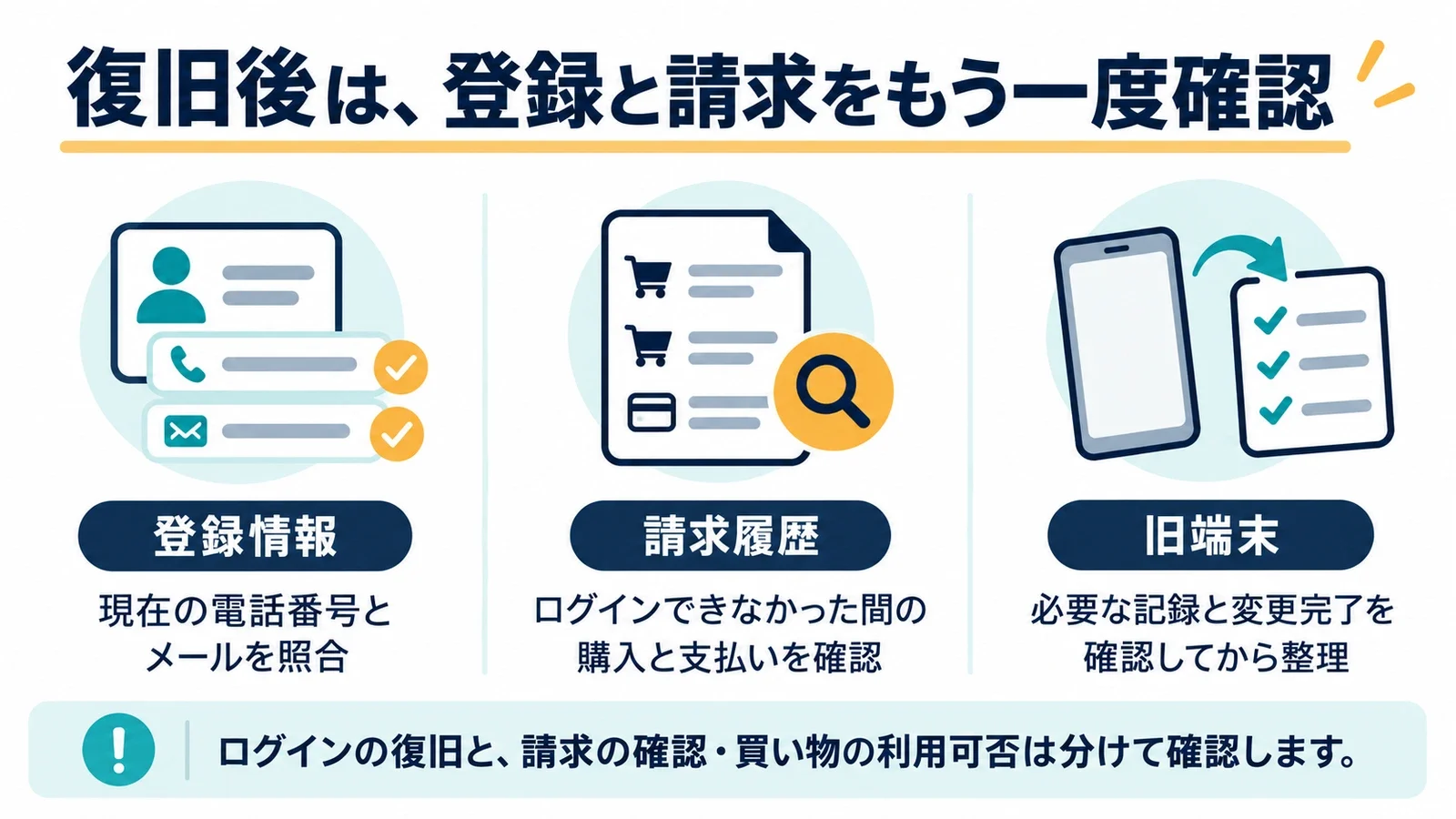
最後に、新しい番号とメールが本人の管理するものか、登録情報に反映されているか、既存の利用と請求を確認できるかを点検します。変更依頼済み、本人確認中、変更完了、請求確認済みを一つの完了印へまとめず、段階を残してください。
番号変更の公式FAQ、両方変更の公式窓口案内、SMSの確認から、該当する入口を確認できます。サービスの使い方や利用先はペイディ公式サイトで確認してください。これらは公式情報と手続きへのリンクで、利用承認や特典を保証するリンクではありません。
出典・確認記録
2026年10月2日、執筆前に公式FAQを確認。執筆後に端末・番号・メールの変更範囲、両方変更の本人確認、SMS・音声・パスキー、登録エラー、請求と購入の境界を照合。実会員画面、本人確認完了、審査は未検証。有資格者監修なし。ケースは仮定。