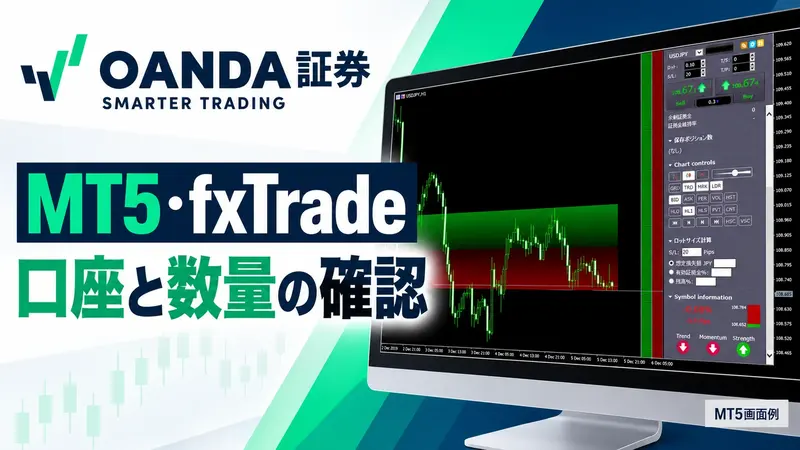
「MT5やTradingViewで取引したい」「海外の人気ツールを国内の会社で使いたい」。OANDA証券(OANDA Japan)は、MetaTrader 5(MT5)や独自ツールのfxTrade、TradingViewから取引できる国内の店頭FX会社です。
先に押さえたいのは、OANDA証券では口座を開いたあとに「サブアカウント」を作り、そのサブアカウントの種類によって使えるツール・最小数量・スプレッドが変わることです。さらに、MT4は2026年11月27日(金)の取引終了をもって提供を終える予定で、古い記事のMT4の手順はそのまま使えません。この記事では、初めての人が「どのサブアカウントで取引するか」「何にお金がかかるか」「口座開設までの流れ」を順に判断できるように説明します。
情報確認日:2026年11月10日。数値・条件はOANDA証券の公式公開資料で確認したものです。操作は公式手順に基づく説明であり、編集部が実際に取引した体験談ではありません。FXは元本を保証する商品ではなく、預けた証拠金を超える損失が生じることがあります。
この記事の目次開く閉じる
OANDA証券の口座の仕組みとMT4提供終了
OANDA証券を検討しやすいのは、MT5で裁量取引や自動売買をしたい人、TradingViewのチャートから直接発注したい人、1通貨から取引できる独自ツールを使いたい人です。[6][5]
まず「使いたいツール(MT5・fxTrade・TradingView)」を決め、次に「そのツールが使えるサーバーとプラン」を確認します。最後に「ロスカットの水準と証拠金の計算方法」を把握してください。OANDA証券のロスカット条件は、維持率50%を基準にする会社とは異なるため、他社の感覚で数量を決めないことが大切です。
今の希望 | 判断の入口 |
|---|---|
MT5で裁量取引したい(自動売買なし) | 東京サーバーの裁量プラン(MT5)を確認する |
MT5で自動売買(EA)を使いたい | 東京サーバーのスタンダードプラン(MT5)を見る |
1通貨から取引したい | NYサーバーのfxTrade用(ベーシック/プロ)を確認する |
TradingViewから発注したい | TradingViewでログインできるアカウントか確かめる |
いまMT4を使っている | 2026年11月27日の提供終了とMT5への移行を確認する |
OANDA証券の口座の仕組み:サーバーとサブアカウント
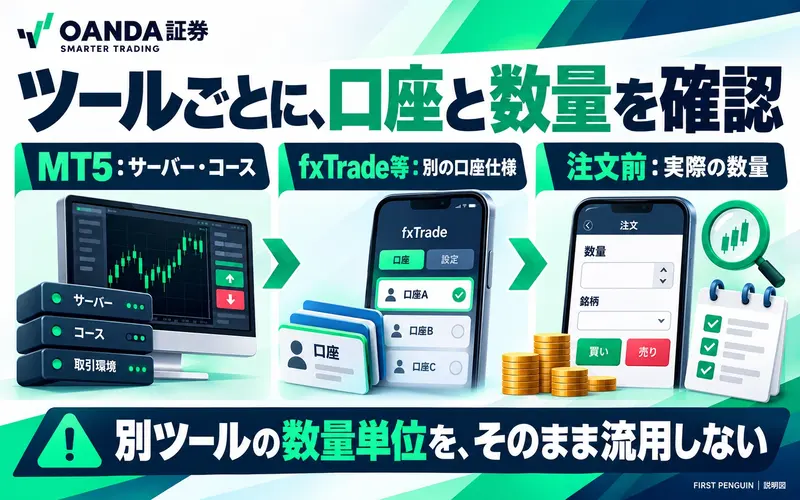
OANDA証券では、口座開設後に「サブアカウント」を作成して取引します。サブアカウントは、取引したい銘柄、取引プラットフォーム、取引条件に応じて作成でき、FXでは大きく「東京サーバー」と「ニューヨーク(NY)サーバー」の2種類に分かれます。[7]
東京サーバーには「裁量プラン」と「スタンダードプラン」があり、どちらもMT5で取引します。NYサーバーには「ベーシックコース」と「プロコース」があり、fxTradeやTradingViewで取引します。NYサーバーのコースはどちらか一方しか選べませんが、マイページからいつでも変更できます。[7][6]
サーバー・プラン | 主なツール | 最小数量 | 取扱通貨ペア | 自動売買 |
|---|---|---|---|---|
東京・裁量プラン | MT5 | 1,000通貨 | 37 | 不可 |
東京・スタンダードプラン | MT5 | 1,000通貨 | 40 | 可 |
NY・ベーシックコース | fxTrade・TradingView | 1通貨 | 68 | — |
NY・プロコース | fxTrade・TradingView | 1通貨 | 68 | — |
東京サーバーでは、メキシコペソ/円と人民元/円が例外的に最小1万通貨・1万通貨単位です。1回の最大注文数量は、東京サーバーが原則100万通貨(スタンダードプランの一部通貨は300万通貨)、NYサーバーはベーシックコースが25万通貨、プロコースが300万通貨(銘柄により異なる)です。[7][6]
ここで注意したいのは、同じOANDA証券でも、サブアカウントが違えば数量の入力方法と最小単位が違うことです。MT5では1,000通貨を「0.01lot」と入力し、fxTradeでは通貨数(単位)で入力します。ツールを切り替えたときは、実際の通貨数に直して照合してから発注します。[4]
MT4は2026年11月27日で提供終了:今からの手順に注意
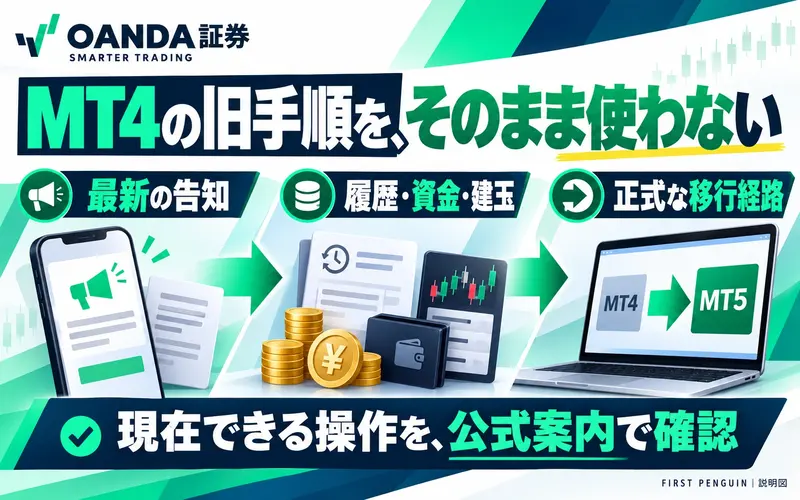
OANDA証券は、サイバーセキュリティ基準の厳格化とセキュリティ体制の強化を理由に、MT4(MetaTrader 4)の提供を終了すると告知しています。2026年9月18日付の再掲の案内では、9月25日(金)の取引終了後にMT4の新規注文を停止し、MT4でできるのは保有中ポジションの決済のみになりました。サービス提供は11月27日(金)の取引終了をもって終了し、以降はMT4へのログインも取引もできなくなります。[1]
項目 | 日付(告知内容) | 影響 |
|---|---|---|
MT4新規注文停止 | 2026年9月25日(金)取引終了後 | 決済のみ可能 |
MT4提供終了 | 2026年11月27日(金)取引終了後 | ログイン・取引不可 |
東京サーバーMT4の残存分 | 11月28日〜29日に移管 | MT5スタンダードプランへ |
NYサーバーMT4の利用者 | 提供終了後 | fxTrade・TradingViewで継続 |
東京サーバーのMT4に残っているポジションと残高は、11月28日(土)〜29日(日)にMT5スタンダードプランの口座へ移管される予定です。ポジションがなく残高だけを残している人には、早めにMT4以外のアカウントへ資金を移すよう案内されています。NYサーバーのMT4を使っていた人は、fxTradeまたはTradingViewで取引を続けられます。[1]
なお、別の告知では東京サーバーMT4の新規注文停止を9月26日(土)、提供終了を11月28日(土)の取引終了後と記載しているものもあります。日付を判断に使うときは、最新の告知とマイページのお知らせを確認してください。提供終了日が近づくと、移管の詳細などの追加案内が出る可能性もあるため、メールとお知らせの両方をこまめに確認するのが安全です。また、MT4・MT5のウェブターミナル(ブラウザ版)は2026年5月31日に終了しており、MT5はデスクトップ版(Windows)またはモバイルアプリで利用します。[3][2]
これから始める人は、MT4を前提にした古い解説記事やインジケーターの導入手順を参考にしないことが大切です。新規にMT4用サブアカウントを作ることも、NYサーバーは2025年1月31日、東京サーバーは2026年3月27日で終了しています。[7]
いまMT4を使っている人が確認すること
MT4を使っている人は、提供終了日の直前に慌てないよう、次の点を早めに確認しておきます。
- MT4に保有中のポジションと残高があるか、サーバー(東京・NY)はどちらかを確認する。
- 東京サーバーなら、残存分がMT5スタンダードプランへ移管される予定と移管後のログイン情報を確認する。
- NYサーバーなら、fxTradeまたはTradingViewにログインし、ポジションが表示されることを確かめる。
- MT4で使っていたインジケーターや自動売買(EA)が、MT5用に用意されているか確認する。
- 取引履歴が必要な人は、提供終了前に確認・保存しておく。
公式は、MT4よりも動作が速く分析機能も充実したMT5への早めの移行を強く推奨しています。MT4用に作られたEAやインジケーターは、そのままではMT5で動かないことがある点も覚えておきます。[1][4]
手数料・必要証拠金とロスカット
OANDA証券のFXの取引手数料は、東京サーバー・NYサーバーともに無料です。取引コストの中心はスプレッドで、プランやコースによって提示が異なります。[6]
通貨ペア | 東京・裁量(MT5) | 東京・スタンダード(MT5) | NY・ベーシック | NY・プロ |
|---|---|---|---|---|
米ドル/円 | 0.3〜0.7銭 | 0.4〜0.8銭 | 0.4銭(原則固定) | 0.8銭(原則固定) |
ユーロ/米ドル | 0.5〜0.7pips | 0.5〜0.6pips | 0.5pips(原則固定) | 0.8pips(原則固定) |
ユーロ/円 | 0.4〜1.4銭 | 0.4〜1.3銭 | 0.7銭(原則固定) | 1.3〜2.2銭 |
ポンド/円 | 0.9〜2.3銭 | 0.9〜2.3銭 | 1.4銭(原則固定) | 2.8〜3.3銭 |
豪ドル/円 | 0.6〜1.2銭 | 0.6〜1.2銭 | 1銭(原則固定) | 1.6銭(原則固定) |
上の数値は、2026年10月26日〜30日の日本時間午前9時〜翌午前4時に配信されたスプレッドの提示率をもとに公式が示したものです。東京サーバーの多くは幅(レンジ)で表示されています。原則固定と書かれていても例外があり、時間帯や相場状況で拡大します。[6][8]
東京サーバーの裁量プランは、自動売買を使えない代わりに、スタンダードプランよりも狭いスプレッドの提供を目指したプランと説明されています。自動売買を使わず、MT5で自分で発注する人は、まず裁量プランの条件から確認すると比較しやすくなります。[9]
具体例:スプレッドを円に直す
米ドル/円を東京サーバーの裁量プランで1万通貨取引し、スプレッドが0.5銭だった場合、1万通貨×0.005円=50円が目安です。NYサーバーのベーシックコースで0.4銭なら40円、プロコースで0.8銭なら80円になります。
プロコースはスプレッドが広めですが、1回の最大取引数量が300万通貨と大きく、条件を満たせばAPIによる取引も使えるコースです。少額で裁量取引をするなら、プロコースを選ぶ理由は大きくありません。目的に合わないコースを選ぶと、毎回のコストが積み重なる点に注意します。
必要証拠金と、2026年の証拠金ルール変更
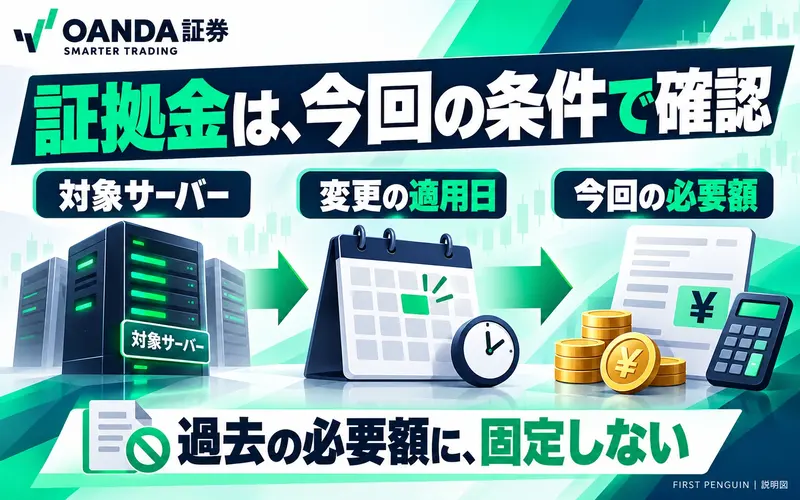
MT5の証拠金率は、個人が取引金額の4%以上、法人が2%以上で、レバレッジ(証拠金率)を自分で変更することはできません。通貨ペアごとの証拠金率は公式の通貨ペア一覧で確認します。[4]
2026年6月には、東京サーバーの証拠金の計算方法が変わりました。従来は「取引開始時の価格」で必要証拠金を計算していましたが、6月6日(土)の取引終了後に6月5日の終値で再計算し、6月8日(月)からは東京サーバーMT5で1日1回、前日の終値で必要証拠金を再計算(値洗い)しています。[3]
公式の例では、米ドル/円0.1ロット(1万通貨)を153円で買った場合、従来は必要証拠金61,200円のままでしたが、変更後は終値が159円になると159円×10,000通貨×4%=63,600円に再計算されます。為替が有利に動いても必要証拠金が増え、維持率が下がることがあるという点は、他社の解説だけを読んでいると見落としやすいポイントです。[3]
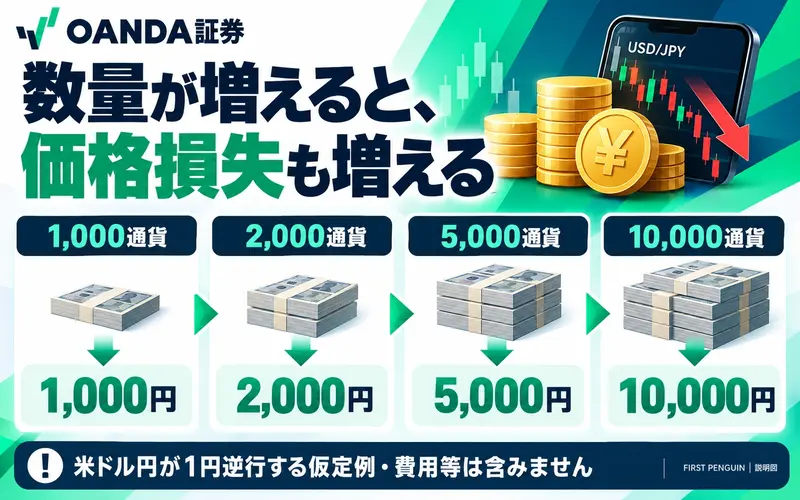
実数量 | 仮定150円の元本 | 25倍の単純証拠金 | 10銭逆行 | 50銭逆行 | 1円逆行 |
|---|---|---|---|---|---|
1,000通貨 | 150,000円 | 6,000円 | 100円 | 500円 | 1,000円 |
2,000通貨 | 300,000円 | 12,000円 | 200円 | 1,000円 | 2,000円 |
5,000通貨 | 750,000円 | 30,000円 | 500円 | 2,500円 | 5,000円 |
10,000通貨 | 1,500,000円 | 60,000円 | 1,000円 | 5,000円 | 10,000円 |
この表は円が決済通貨の米ドル/円で、取引価格を150円と仮定した説明です。右側は価格差だけの損失で、スプレッド、スワップ、約定差を含みません。左側の必要証拠金は4%(25倍)で計算した目安で、実際には前日の終値などで再計算されます。
ロスカットの水準:有効証拠金が必要証拠金を下回ると発生
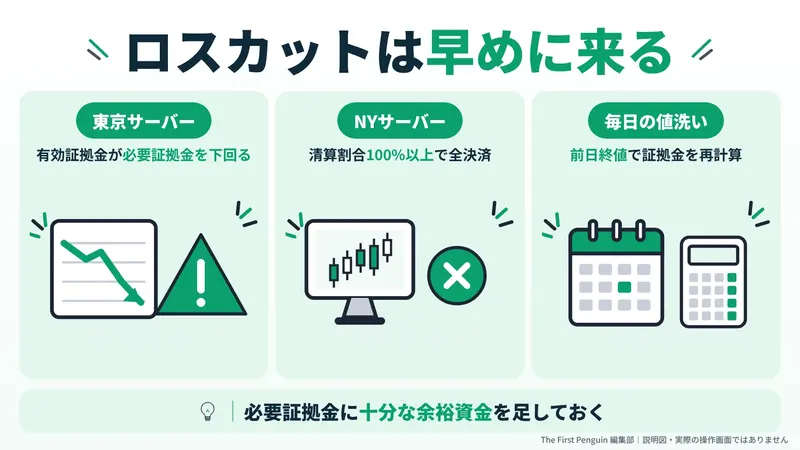
OANDA証券の東京サーバーでは、有効証拠金が必要証拠金を下回ることとなった場合にロスカットが発生し、損失の大きい建玉から決済されます。NYサーバーでは、証拠金清算割合が100%以上となった場合に、すべてのポジションが決済され、注文もキャンセルされます。[6]
これは、証拠金維持率が50%まで下がってからロスカットされる会社と比べて、早い段階でロスカットが発生しやすい仕組みと考えられます。口座に必要証拠金ぎりぎりの金額しか入れていないと、わずかな逆行や、前述の値洗いによる必要証拠金の増加でロスカットに達する可能性があります。
項目 | 東京サーバー | NYサーバー |
|---|---|---|
ロスカットの条件 | 有効証拠金が必要証拠金を下回る | 証拠金清算割合が100%以上 |
決済の順序 | 損失の大きい建玉から | すべてのポジションと注文 |
必要証拠金の計算 | 前日の終値で毎日再計算(MT5) | 現在価格で計算 |
対策として、必要証拠金に対して十分な余裕資金を口座に入れておくこと、数量を抑えること、決済の逆指値を先に置いておくことが基本です。公式は証拠金・損益シミュレーションを用意しているため、取引前に「どの価格まで動いたらロスカットになるか」を計算しておくと安心です。長期間ポジションを保有する人や、維持率が低い状態で週を越す人は、特に注意が必要です。[3]
取引ツール・注文例と利用が難しいケース
OANDA証券の東京サーバーはMT5を採用しています。MT5は64ビット仕様で動作が速く、使えるチャートの時間軸が多い、バックテストの精度が改善されているなどの特徴があります。MT5のPC版はWindowsでのみ動作し、Macで使う場合はWindows環境の構築が必要です(有料のVPSサービスの案内もあります)。[4]
fxTradeはOANDAの独自ツールで、Webブラウザ版、モバイル版、タブレット版があります。Web版は80種類以上のインジケーターと50種類以上の描画ツールを備え、チャート上から注文の執行・変更ができます。取引は1単位から、手数料は無料です。PC版とスマホ版は連動しており、どの端末からでもポジション確認や発注ができます。[5]
TradingViewは、TradingView社が提供するチャート分析ツールで、OANDAの一部のアカウント(NYサーバーのfxTrade用など)にログインして取引できます。100以上のインジケーター、50種類以上の描画ツール、過去の相場を再現する「リプレイモード」などを使えます。利用にはTradingView社のアカウントが必要で、有料プランもあります。[10]
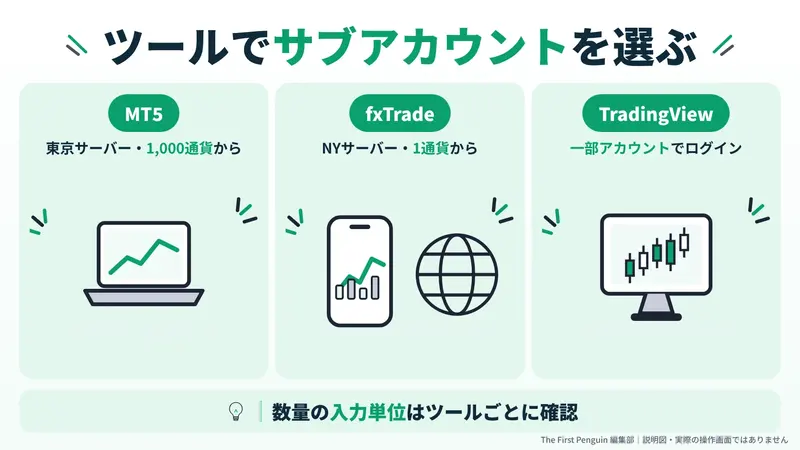
ツール | 向いている使い方 | 注意点 |
|---|---|---|
MT5 | 自動売買・詳しい分析・バックテスト | PC版はWindowsのみ、1,000通貨単位 |
fxTrade | 1通貨からの取引、ブラウザ・スマホ | NYサーバーのアカウントで利用 |
TradingView | 高機能チャートからの発注 | 一部アカウントのみ、TradingView社の登録が必要 |
MT5のチャートは売値(Bid)で描かれており、買値はチャートに表示されません。そのため、売りポジションの決済や買いの新規注文は、チャートに表示されていない価格で約定することがあります。チャートの線にタッチしていないのに約定した、と感じたときは、スプレッドの分だけ価格がずれていると考えると理解しやすくなります。[4]
初めての取引:MT5で1,000通貨を注文する具体例
ここでは、東京サーバーの裁量プラン(MT5)で米ドル/円を1,000通貨買う場合を例に、確認の順番を説明します。数値は説明用の仮定です。
- マイページで裁量プラン(MT5用)のサブアカウントを作成し、資金を振り替える。
- MT5で米ドル/円を選び、数量に「0.01」(=1,000通貨)を入力する。
- 新規注文と同時に、決済の逆指値(ストップロス)を設定する。
- 約定後、ポジション一覧で数量・約定価格・逆指値を確認する。
- 翌営業日以降は、値洗いで必要証拠金が変わっていないかも確認する。
米ドル/円を150円で1,000通貨買うと、必要証拠金は150円×1,000通貨×4%=6,000円です。OANDA証券の東京サーバーでは有効証拠金が必要証拠金を下回るとロスカットが発生するため、口座に6,000円しか入れていなければ、わずかな逆行でロスカットに近づきます。仮に3万円を入れておけば、価格差だけで考えて約24円分の逆行に耐える計算になりますが、実際にはスプレッドや値洗いで余裕は変わります。
大切なのは、ロスカットに頼らず、自分で決めた逆指値で損失を区切ることです。MT5では数量を「lot」で入力するため、0.1(1万通貨)と0.01(1,000通貨)の入力間違いは、損益が10倍違う結果につながります。発注前に「0.01lot=1,000通貨」と声に出すくらい慎重に確認してください。[4]
MT5で0.01lotを使う計算例では、まず取引に使う口座へログインし、対象銘柄の仕様と注文数量の単位を見ます。同じPCに練習用と本番用の口座を登録している場合、チャートに同じ通貨ペアが開いていても、その画面が発注したい口座につながっているかは別途確認します。ログイン先、銘柄、売買方向、数量を控え、発注前に最終表示と照らし合わせます。注文には新規注文と既存の建玉を決済する操作があるため、練習では両方の画面の違いも見ておきます。
予定と実際の差を追う例として、米ドル/円を1,000通貨買い、成立価格から0.30円下を目安に逆指値を設定したとします。設定値で決済できた場合、値幅で生じる損失の目安は300円です。実際には0.45円下で成立した場合、値幅分は450円で、予定との差は150円になります。計算は約定価格の差だけを使った仮定で、他の建玉や保有中の費用は含めていません。発注時に記録した確認画面の価格と、成立した新規約定価格を混ぜると、損失の原因を切り分けにくくなります。
注文が出たか分からないときは、同じ数量をすぐ送り直さず、現在の注文一覧、約定履歴、保有している建玉の順に確認します。たとえば、新規が成立したものの決済の逆指値が注文一覧に見当たらなければ、まず約定済みの数量と、決済の条件が設定済みかを確認します。問題が続く場合は、表示されているエラー、使っている口座やサーバー、銘柄、発注時刻を、個人情報やログイン情報と分けて整理すると窓口へ状況を伝えやすくなります。複数の注文を送った場合は、注文番号ごとに記録し、どの注文が成立したかを履歴と照合できるようにします。
OANDA証券が向いていないかもしれないケース
OANDA証券はツールの選択肢が多い一方で、仕組みがやや複雑です。「スマホアプリ1つで、とにかく簡単に始めたい」という人には、サーバーやサブアカウントの選択が負担に感じられるかもしれません。また、ロスカットの水準が早めに設定されているため、少ない資金で大きな数量を持つ取引スタイルには向きません。
MacでMT5のPC版を使いたい人も注意が必要です。WindowsでしかPC版MT5は動作しないため、fxTradeやTradingView、MT5のモバイルアプリで足りるかを先に確認します。MT4に慣れた人は、提供終了に合わせてツールの操作を覚え直す時間も見込んでおきます。
取引時間・口座開設と入出金
FXの取引時間は、米国標準時間(2026年11月1日から)では、毎週月曜日の午前7時05分にオープンし、土曜日の午前6時59分にクローズします。米国の夏時間中は1時間早くなり、米国の経済指標の発表時刻も時期によって1時間ずれます。[11]
口座開設は公式サイトの「新規口座開設」から申し込みます。MT5を使うには、まずOANDAの口座(fxTrade口座)を開設し、マイページの【口座管理】から「MT5サブアカウントの作成」を行います。作成するとMT5のログイン情報がメールで届き、メール内のリンクからMT5をダウンロードしてログインします。[4]
- 公式サイトの新規口座開設からメールアドレスを登録し、申込みを進める。
- 審査を経て口座開設が完了する。
- マイページにログインし、使いたいツールに合わせてサブアカウント(MT5用など)を作成する。
- 入金して、サブアカウントへ資金を振り替えてから取引を始める。
2026年11月2日の告知では、社内業務の都合により、10月30日以降の申込みは口座開設完了まで3〜4営業日程度かかると案内されています。すぐに取引を始めたい人は、最新のお知らせで手続き期間を確認してください。[12]
入出金・ポイントプログラム・会員ステータス
入出金の手順や受付時間は、公式のよくある質問やマイページで確認します。2026年11月2日には、提携金融機関(ドコモSMTBネット銀行)のシステム障害により出金手続きが遅延したという告知もありました。出金が予定どおり届かないときは、まず公式のお知らせを確認するのが確実です。[13][14]
個人口座には、取引量に応じてキャッシュバックポイントが貯まるプログラムがあります。基本の付与率は、取引金額10万米ドルにつき米ドル/円が1ポイント、それ以外のFX銘柄が20ポイントで、会員ステータスに応じて倍率が上がります。ポイントは取引口座への投資資金として充当できます。[15]
会員ステータスは前月の取引量で決まり、シルバー、ゴールド、プラチナ、ダイヤモンド、ブラックの5段階です。新規口座開設後は翌月末までゴールド会員資格が付与されます。ポイントやステータスのために取引量を増やすと、スプレッドの負担と損失のリスクも増えるため、取引の判断材料にはしない方が安全です。[7][15]
サポート窓口と税金
問い合わせは、公式サイトのお問い合わせフォームから送れます。返信はカスタマーサービスの平日9時〜17時に行われ、営業時間外の問い合わせは返信まで時間がかかります。デモ口座やOANDAラボの記事内容に関する問い合わせはメールのみの受付です。[14]
FXの利益は、国税庁の案内では「先物取引に係る雑所得等」として、所得税15%(ほかに地方税5%)の申告分離課税の対象です。他の先物取引に係る雑所得等との損益通算は可能ですが、給与など他の所得とは通算できません。引ききれない損失は、一定の要件のもと翌年以後3年間繰り越して控除できます。[17]
よくある質問
- 質問:OANDA証券はいくらから取引できますか?
- 回答:
東京サーバーのMT5(裁量プラン・スタンダードプラン)は1,000通貨から、NYサーバーのfxTrade用(ベーシック・プロ)は1通貨からです。東京サーバーのメキシコペソ/円と人民元/円は1万通貨からです。
- 質問:いまからMT4で始められますか?
- 回答:
始められません。MT4は新規注文が停止されており、2026年11月27日の取引終了をもって提供終了の予定です。MT5、fxTrade、TradingViewを使います。
- 質問:ロスカットは証拠金維持率50%ですか?
- 回答:
違います。東京サーバーは有効証拠金が必要証拠金を下回るとロスカットが発生し、NYサーバーは証拠金清算割合が100%以上で全ポジションが決済されます。他社より余裕資金を多めに見ておく必要があります。
- 質問:Macで取引できますか?
- 回答:
MT5のPC版はWindowsのみ対応です。MacではfxTradeのWeb版やTradingView、MT5のモバイルアプリなどを使う方法があります。
- 質問:裁量プランとスタンダードプランの違いは何ですか?
- 回答:
主な違いは自動売買の可否とスプレッドです。裁量プランは自動売買(EA)を使えない代わりに、より狭いスプレッドを目指したプランで、取扱通貨ペアは37です。スタンダードプランはEAを使え、40通貨ペアを扱います。
- 質問:取引手数料はかかりますか?
- 回答:
FXの取引手数料は東京サーバー・NYサーバーともに無料です。ただし、スプレッドは取引のたびに実質的な負担になり、プランやコースによって幅が異なります。
- 質問:デモ口座で練習できますか?
- 回答:
デモ口座が用意されており、MT5のデモ口座の設定方法も公式で案内されています。デモ口座に関する問い合わせはメールのみの受付です。本番では値洗いやスリッページなど、デモと違う点がある前提で使います。
- 質問:自動売買(EA)は使えますか?
- 回答:
東京サーバーのスタンダードプラン(MT5)なら、自分で作成したEAや購入したEAを使った自動売買ができます。裁量プランでは自動売買を使えません。
- 質問:口座開設にはどれくらいかかりますか?
- 回答:
2026年11月2日の告知では、10月30日以降の申込みは口座開設完了まで3〜4営業日程度かかると案内されています。最新の状況は公式のお知らせで確認してください。
申し込む前の最終チェック
使いたいツールとサブアカウントの種類、その最小数量とスプレッド、ロスカットの条件と値洗いの影響、MT4終了の影響。この4点が確認できたら、公式サイトから口座開設へ進みます。判断できない項目があれば、先にデモ口座や証拠金シミュレーションで確かめる方が、取引後のやり直しを減らせます。
取引単位やツールの違いを他社と比べたい場合は、DMM FXの解説、SBI FXトレードの解説も参考になります。実際の通貨数量と使う注文方法をそろえ、それぞれの口座条件を確認してください。
関連する比較・計算:国内FXの取引期間別の総コスト、国内FXの25倍とロスカットの解説。